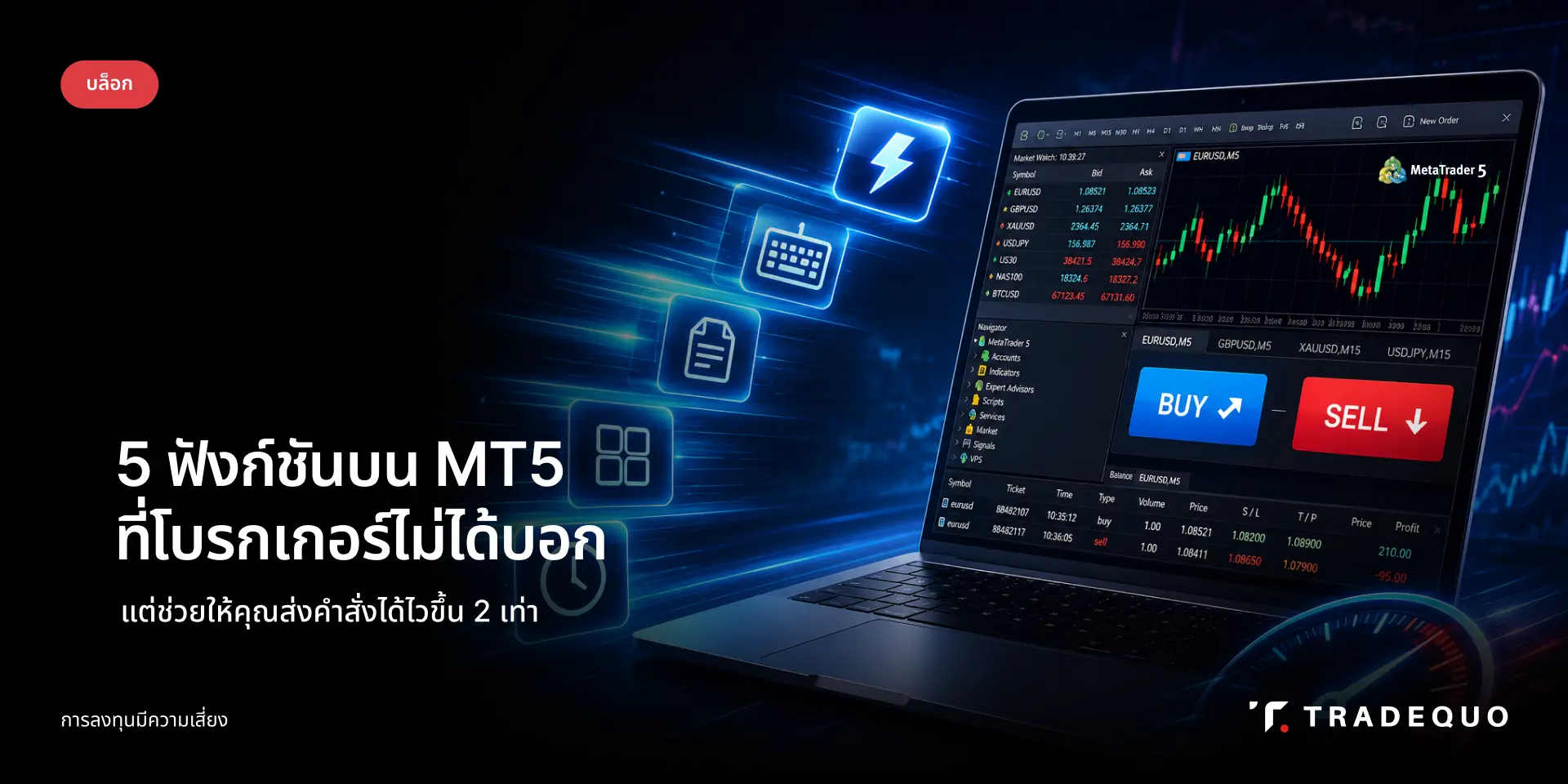
يستخدم معظم المتداولين MT5 لسنوات دون معرفة أن المنصة تخفي بعض الميزات التي يمكن أن تغير سير عمل التنفيذ بالكامل، وهي: التداول بنقرة واحدة (One-Click Trading)، وتخصيص مفاتيح الاختصار (Hotkey Customization)، ولوحة التداول (Trade Panel)، وقوالب الأوامر (Order Template)، وشريط التداول السريع (Quick Trade Bar). هذه الميزات الخمس يمكنها تقليل وقت إرسال الأوامر من عدة ثوانٍ إلى أجزاء من الثانية، وجميعها تعمل مباشرة على TradeQuo MT5 دون الحاجة إلى تثبيت أي برامج إضافية.
5 وظائف في MT5 يُنصح بتفعيلها فورًا
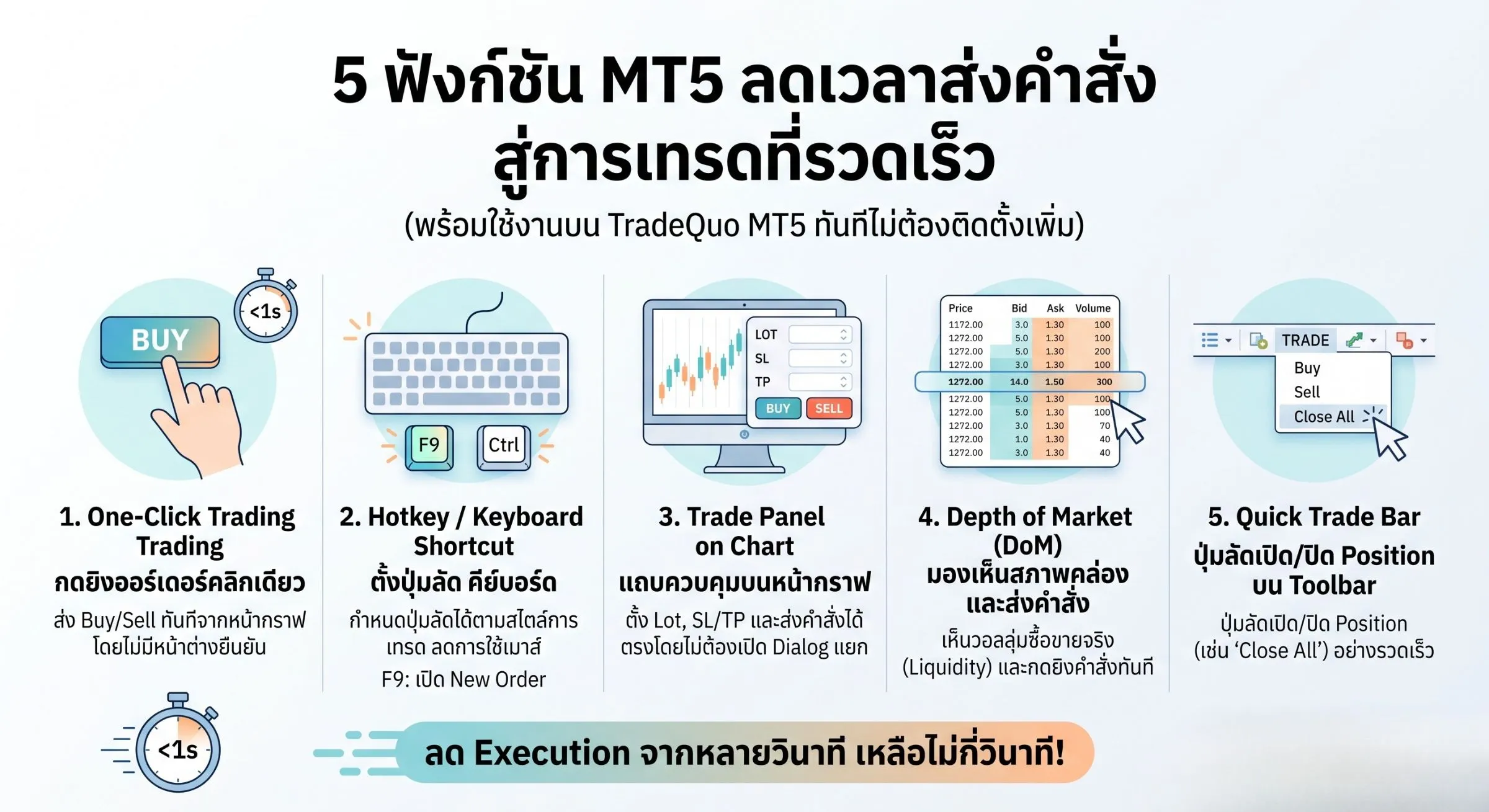
One-Click Trading إرسال الأوامر فورًا من الرسم البياني دون الحاجة إلى تأكيد.
Hotkey / Keyboard Shortcut إمكانية تخصيص مفاتيح الاختصار بنفسك بما يناسب أسلوب تداولك.
Trade Panel على Chart التحكم في اللوت (Lot)، وأمر وقف الخسارة وجني الأرباح (SL/TP) مباشرة منหน้า الرسم البياني.
Depth of Market (DoM) رؤية السيولة وإرسال الأوامر بنقرة واحدة
Quick Trade Bar أزرار اختصار لفتح وإغلاق الصفقات (Open/Close Position) على شريط الأدوات.
لماذا لا يزال معظم المتداولين يرسلون الأوامر ببطء رغم استخدامهم منصة MT5؟
المشكلة ليست في سرعة الإنترنت أو مواصفات الكمبيوتر، بل تكمن في سير العمل (Workflow) الذي لا يزال يعتمد على فتح نافذة تفاصيل الأمر (Order Dialog) خطوة بخطوة، وهو ما يستغرق في المتوسط 3 إلى 5 ثوانٍ لكل صفقة. وفي سوق تتحرك أسعاره بسرعة فائقة في غضون أجزاء من الثانية، فإن هذا يعني أنك تفقد نقاط دخول ممتازة دون أن تشعر.
الفرق بين إرسال الأوامر بالطريقة "التقليدية" والطريقة "السريعة"
الطريقة التقليدية: النقر بزر الماوس الأيمن على الرسم البياني ← أمر جديد (New Order) ← تحديد حجم اللوت ← تحديد الـ SL/TP ← الضغط على شراء/بيع — يستغرق الأمر حوالي 4-6 ثوانٍ.
الطريقة السريعة: الضغط على مفتاح الاختصار + نقرة واحدة على لوحة التداول (Trade Panel) — يستغرق الأمر أقل من ثانية واحدة.
قد يبدو فارق الـ 5 ثوانٍ بسيطًا، ولكن في تداولات السكالبينج Scalping أو أوقات التقلبات العالية High Volatility، فإن هذا الفارق يصنع فورًا الفرق بين الربح والخسارة.
5 وظائف في MT5 تساعد على زيادة سرعة التداول
1. One-Click Trading فتح الصفقات في رمشة عين
التداول بنقرة واحدة (One-Click Trading) هي ميزة تتيح لك إرسال أوامر الشراء أو البيع فورًا منหน้า الرسم البياني دون ظهور أي نافذة تأكيد تقاطعك. وهي مثالية ومناسبة جدًا لمتداولي السكالبينج والمتداولين الذين يحتاجون إلى تنفيذ سريع للمراكز.
كيفية تفعيل One-Click Trading على MT5 في عام 2026
• افتح الرسم البياني المطلوب ← انقر على Tools (أدوات) ← Options (خيارات) ← Trade (تداول)
• قم بتفعيل خيار "One-Click Trading" ← انقر على OK
• سيظهر زر الأسئلة/العطاءات (Ask/Bid) في الزاوية العلوية اليسرى من الرسم البياني جاهزًا للاستخدام فورًا
تنبيه: بمجرد تفعيل هذه الميزة، لن تظهر نافذة تأكيد، لذا تحقق دائمًا من حجم اللوت (Lot Size) أولاً.
2. Hotkey & Keyboard Shortcut التحكم بإصبع واحد
تأتي منصة MT5 مع مجموعة من الاختصارات الجاهزة بالفعل، ويمكنك تخصيص وتعديل المزيد منها وفقًا لأسلوبك، مما يساعدك على عدم رفع يديك عن لوحة المفاتيح للنقر بالماوس.
قائمة مفاتيح الاختصار الأكثر استخدامًا على MT5 في عام 2026
F9 لفتح نافذة أمر جديد (New Order)
Ctrl+T لفتح/إغلاق شريط التداول السفلي (Trade Terminal)
Ctrl+G لإظهار/إخفاء الشبكة (Grid) على الرسم البياني
Delete لحذف الكائن (Object) المحدد على الرسم البياني
Alt+F4 لإغلاق الرسم البياني الحالي
3. Trade Panel على Chart إرسال الأوامر دون فتح نافذة Dialog
لوحة التداول (Trade Panel) هي شريط تحكم مدمج مباشرة علىหน้า الرسم البياني، مما يتيح لك تحديد حجم اللوت، ووقف الخسارة وجني الأرباح (SL/TP) وإرسال الأوامر دون الحاجة لفتح نافذة منفصلة.
اضبط إعدادات Trade Panel لتلائم أسلوب تداولك الخاص
انقر بزر الماوس الأيمن على الرسم البياني ← One-Click Trading ← إظهار لوحة التداول (Trade Panel)
قم بتعيين حجم اللوت الافتراضي (Default Lot) الذي تستخدمه بكثرة لتوفير الوقت
استخدمها بالتزامن مع ميزة One-Click Trading للوصول إلى أسرع سير عمل ممكن
4. Depth of Market (DoM) رؤية السيولة وإرسال الأوامر بنقرة واحدة
عمق السوق (DoM) أو نافذة عرض عمق السوق هي ميزة احترافية تتوفر على منصة MT5 (وهي غير متوفرة على MT4). تعرض هذه الوظيفة حجم الطلب (Bid) والعرض (Ask) عند كل مستوى سعري في الوقت الفعلي (Real-time)، مما يساعد متداولي السكالبينج أو متداولي اليوم الواحد على رؤية مستويات الدعم والمقاومة من خلال الحجم الفعلي في السوق، ويمكنهم إرسال أوامر الشراء/البيع أو تعليق الأوامر فورًا من هذه النافذة دون تشتيت انتباههم بنوافذ أخرى.
كيفية فتح واستخدام Depth of Market على MT5
انقر بزر الماوس الأيمن علىหน้า الرسم البياني المطلوب ← اختر Depth of Market (أو استخدم اختصار لوحة المفاتيح Alt + B)
ستظهر نافذة DoM، وتعرض جدول الأسعار مع حجم السيولة (Volume) لجانب المشتري وجانب البائع
حدد حجم اللوت المطلوب في الأسفل، ثم يمكنك النقر على الأسهم أو خلايا السعر في الجدول لإرسال أمر شراء/بيع أو تحديد السعر مسبقًا على الفور
5. Quick Trade Bar زر اختصار لفتح/إغلاق الصفقة على شريط الأدوات
شريط التداول السريع (Quick Trade Bar) هو شريط أدوات في الأعلى يحتوي على أزرار Buy/Sell/Close All للضغط عليها مباشرة. وهو مناسب جدًا لمتداولي السكالبينج الذين يرغبون في إغلاق جميع المراكز بسرعة في ظل ظروف السوق شديدة التقلب.
H4 تفعيل Quick Trade Bar على MT5 في 3 خطوات بسيطة
• اذهب إلى View ← Toolbars
• قم بتفعيل خيار "Trade"
• سيظهر شريط التداول السريع في الأعلى جاهزًا للاستخدام الفوري
سير العمل الموصى به للمتداولين الراغبين في تقليل وقت تنفيذ الصفقات (Execution Time)
ابدأ بفتح لوحة التداول (Trade Panel) على الرسم البياني وتعيين حجم اللوت الافتراضي (Default Lot) قبل بدء الجلسة. ثم قم بتحميل قالب الأوامر (Order Template) الذي يطابق خطة تداولاتك لذلك اليوم. وعند ظهور إشارة الدخول، استخدم مفتاح الاختصار (Hotkey) لفتح اللوحة وإرسال الأمر عبر ميزة One-Click Trading. وفي حال احتجت لإغلاق طارئ للصفقات، انقر على زر Quick Trade Bar فورًا. كل هذا لن يستغرق منك سوى أقل من ثانية واحدة.
تدعم TradeQuo منصة MT5 بشكل كامل مع إتاحة هذه الميزات الخمس لمنصة MT5 منذ اليوم الأول لفتح حسابك، وبدون الحاجة لأي تثبيتات إضافية.
ملخص: أطلق العنان لكامل إمكانات MT5 اليوم
• One-Click Trading إرسال الأوامر دون مقاطعة من أي نوافذ تأكيدية
• Hotkey التحكم بكل شيء من لوحة المفاتيح
• Trade Panel ضبط الإعدادات وإرسال الأوامر منหน้า الرسم البياني مباشرة
• Order Template تحميل الإعدادات المحفوظة بنقرة واحدة
• Quick Trade Bar إغلاق الصفقات بشكل عاجل وفوري
ابدأ التداول على منصة MT5 مع وسيط تداول مرخص TradeQuo واستفد من جميع هذه الميزات منذ اليوم الأول لك.
FAQ الأسئلة الشائعة
Q: هل ميزة One-Click Trading آمنة على منصة MT5؟
A: تعد ميزة One-Click Trading على MT5 آمنة للمتداولين الذين يفهمون المخاطر جيدًا ويضبطون حجم اللوت بحذر مسبقًا. ونظرًا لعدم وجود نافذة تأكيد قبل التنفيذ، فمن الأفضل تعيين حجم اللوت الافتراضي على قيمة منخفضة في البداية، ثم زيادته تدريجيًا بناءً على خطة إدارة حجم الصفقات الخاصة بك.
Q: هل تستخدم منصتا MT5 و MT4 نفس مفاتيح الاختصار؟
A: تشترك منصتا MT5 و MT4 في بعض مفاتيح الاختصار المتطابقة، مثل F9 لفتح أمر جديد. ومع ذلك، تأتي MT5 بمفاتيح اختصار إضافية غير متوفرة في MT4، وخاصة تلك المتعلقة بلوحة التداول وعمق السوق اللذين يعتبران من الميزات الحصرية لمنصة MT5.
Q: هل يمكن استخدام قوالب الأوامر (Order Templates) في MT5 مع جميع الشركات والوسطاء؟
A: قوالب الأوامر هي ميزة مدمجة في نظام منصة MT5 وتعمل مع كافة وسطاء التداول الذين يدعمون منصة MT5 بما في ذلك شركة TradeQuo دون أي قيود، وذلك لأن القوالب يتم حفظها محليًا لدى العميل (Client side) وليس على خادم الشركة (Server side).
Q: هل يمكن استخدام هذه الميزات على تطبيق MT5 للهاتف الذكي أيضًا؟
A: يدعم تطبيق MT5 للهواتف المحمولة بعض الميزات مثل التداول بنقرة واحدة (One-Click Trading)، ولكن لا تزال ميزات مثل تخصيص مفاتيح الاختصار ولوحة التداول الكاملة تتطلب استخدام نسخة الكمبيوتر (Desktop) لأنها تعتمد على لوحة المفاتيح ومساحة الشاشة الأكبر وجب العمل عليها. ولمتداولي الهواتف الذكية بشكل أساسي، يوصى بالاعتماد على One-Click Trading وشريط التداول السريع بشكل رئيسي.